GUÍA PARA CONFIGURAR TU PC NUEVO
Cuando compramos un equipo nuevo, o nosotros mismos hemos instalado Windows, es necesario realizar una serie de configuraciones para que el funcionamiento del ordenador sea óptimo y a la larga no falle. Por lo que, deberemos realizar los siguientes pasos para no encontrar futuros errores en nuestro equipo.
Antes de nada, debemos conectarnos a internet. Abajo derecha en la barra de tareas tendremos la opción de elegir nuestro wifi, si es que no estamos conectados por cable.
Paso 1 – Realizar las actualizaciones necesarias
En un equipo nuevo, es normal que, aunque lo acabemos de comprar, necesite actualizarse debido al tiempo que puede llevar en el almacén antes de que llegue a tus manos. Así que, será importante actualizarlo mediante una herramienta que nos proporciona Windows: Windows Update. Esto nos previene de vulnerabilidades en la seguridad y de fallos.
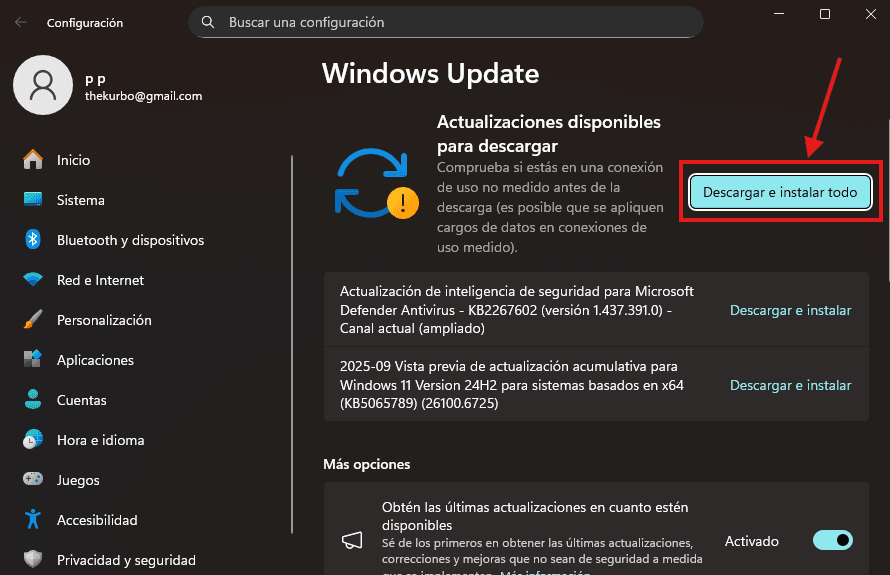
Para acceder a esta herramienta, debajo de nuestra pantalla, en el buscador de la barra de tareas, escribiremos “Buscar actualizaciones” y clicamos sobre la primera opción. Aquí nos aparecerán las actualizaciones, clicamos en descargar e instalar todo y esperamos. Es normal que nos pida reiniciar el equipo o que incluso se reinicie varias veces solo.
Paso 2 – Descargar los drivers necesarios
Los drivers o controladores son un software que permite el correcto funcionamiento de los componentes del equipo. Windows utiliza unos drivers genéricos para que el ordenador funcione, pero no optimizan al máximos los componentes y pueden llevar a errores.
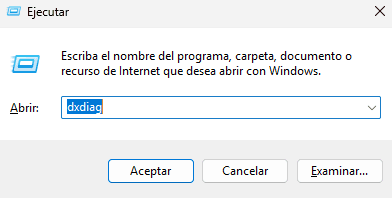
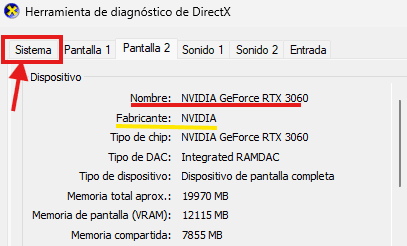
Lo primero será identificar de qué marca es nuestro equipo y que modelo de componentes lleva. Esto lo podemos hacer de manera sencilla pulsando la tecla «Windows + R» y escribiendo en la ventana que nos aparecerá abajo izquierda “dxdiag” y le damos a Aceptar. Nos aparecerán varias cosas, en la que nos debemos fijar es en las que aparecen marcadas con rojo en las siguientes imágenes:
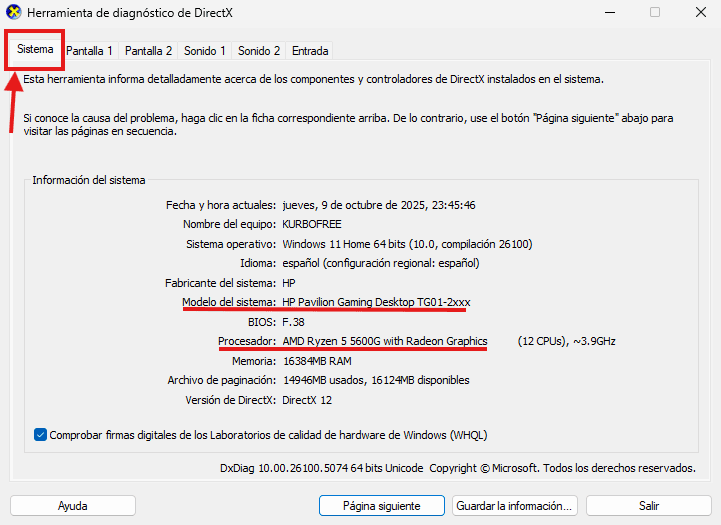
Hay marcas como HP que tiene programas para su modelos de ordenadores y con los que puedes descargar todos los drivers de manera automática y guiada desde el mismo sitio. Verifica si el fabricante de tu ordenador cuenta con alguna herramienta así, si no pasa al siguiente paso.
Una vez que ya sepamos el modelo de nuestro procesador y nuestra gráfica, deberemos buscar los drivers para ese modelo en internet. Cada modelo y fabricante utiliza sus propios drivers, por lo que según el que tengas será distinto el proceso o la página en la que tengas que buscar, pero por lo general, son fáciles de encontrar. Cuando los tengamos, los descargamos e instalamos. Te recomiendo que si en la instalación de los drivers te preguntan que si quieres crear un acceso directo al escritorio le pongas que si, así tendrás a mano el panel de control de tus drivers por si en un futuro te hiciera falta.
Paso 3 – Descargar programas con ninite
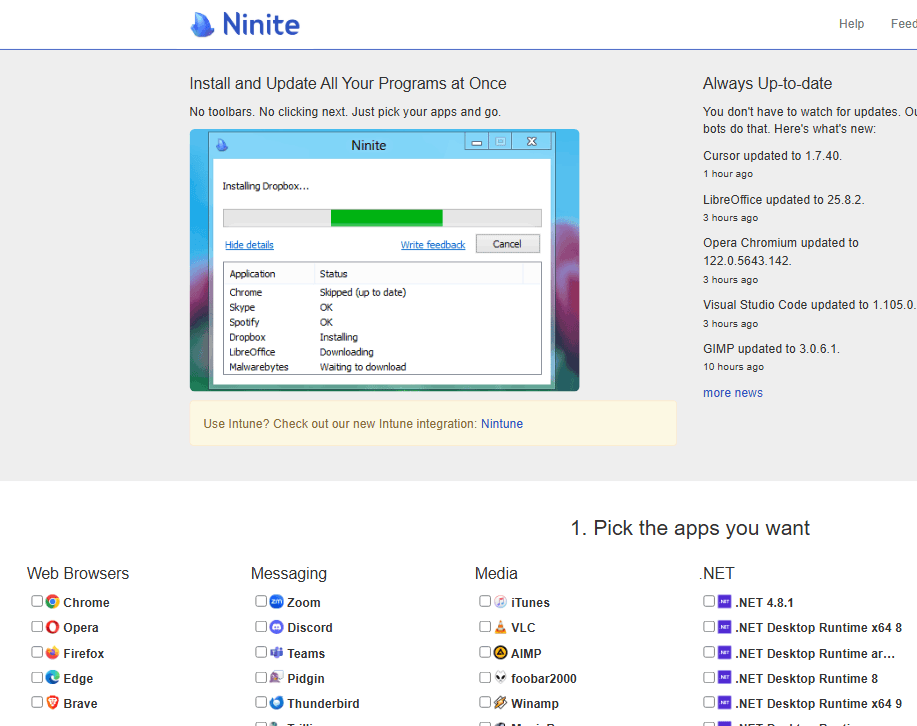
Una vez todo actualizado y con tus drivers en regla, debemos instalar los programas que vayamos a usar o necesitar en nuestro día a día. Para no tener que ir buscando todos estos programas uno por uno, os recomiendo utilizar Ninite. Esta herramienta cuenta con los programas más comunes que utiliza la gente, por lo que puedes seleccionar los que necesites desde la web y se te creara un archivo ejecutable que te descargará todos los programas de una vez.
Paso 4 – Crear una unidad de recuperación
En este punto, el equipo está con la configuración predeterminada de fábrica, por lo que sería una buena opción crear una unidad de restauración, para que en caso de que tocáramos algo de la configuración que hiciera que nuestro equipo no funcionará correctamente, pudiéramos restablecerlo. Windows cuenta con una herramienta específica para esto: «Crear unidad de restauración» la buscamos en el buscador de Windows y la abrimos.
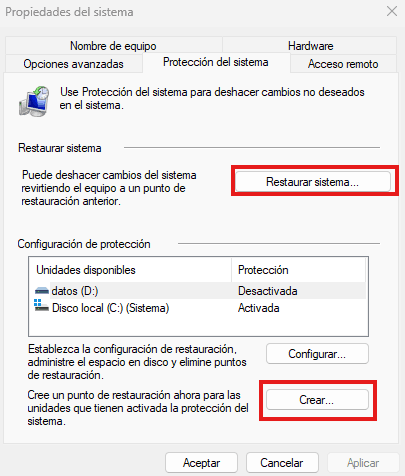
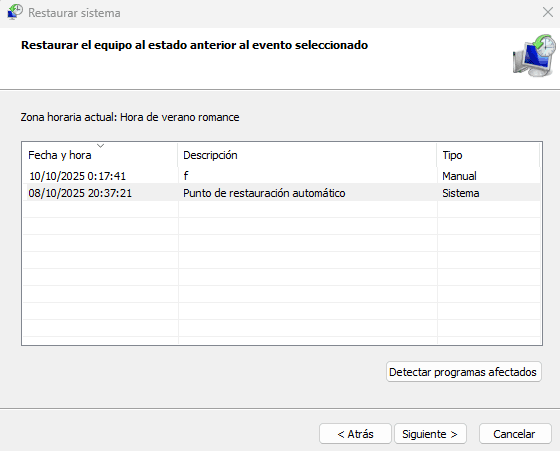
Una vez aquí activamos la unidad en la que queremos que se realice el punto de restauración. Normalmente el disco local C: que es el que nos interesa ya viene por defecto activado asique no tocamos nada y le damos a crear. Te pedirá que le pongas un nombre al punto de restauración para identificarlo y se creará automáticamente. Para comprobar que se ha creado correctamente, o si queremos restaurar la copia, nos volvemos al menú donde le dimos a crear pero en este caso le damos a restaurar el sistema y ahí nos aparecerá la copia que hemos creado.
Estas son mis recomendaciones personales sobre que hacer con un equipo nuevo. Si te gusto este post, te invito a comentar y suscribirte aquí abajo para estar al corriente de próximas publicaciones⬇️
relacionados




Se el primero en comentar!!!!